


下面的酷炫特效效果,想学就进来吧,Photoshop教你,别错过啊
下面的酷炫特效效果,想学就进来吧,Photoshop教你,别错过啊
Photoshop教你制作酷炫视觉特效技术
首先看一下处理前后的效果图。如下所示:
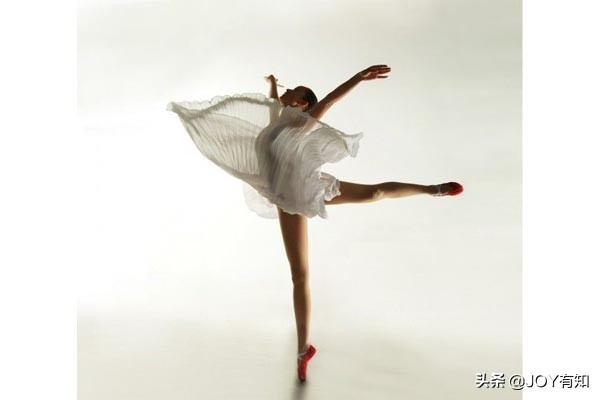

具体操作步骤如下所示:
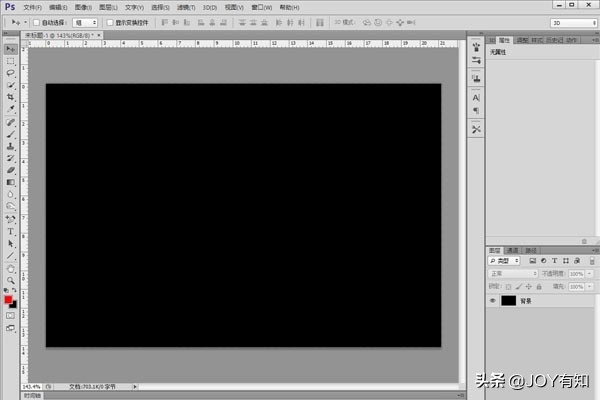
1、新建文档
首先在Photoshop中新建文档,并且将其填充为黑色。如图所示:
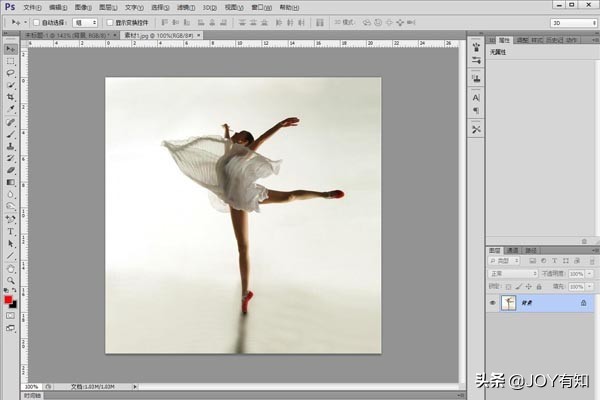
2、打开素材
在PS中将素材1进行打开。如图所示:
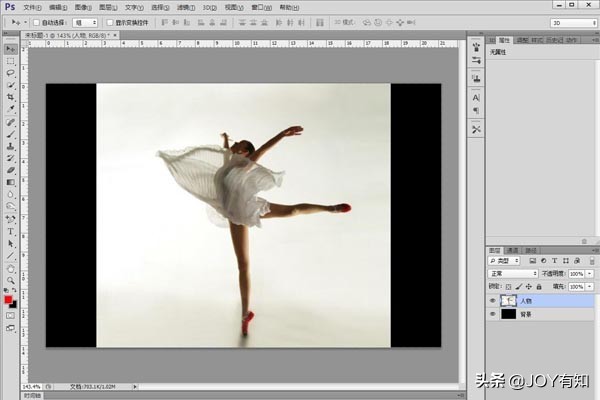
3、移动素材
将素材1移动到新建的文档之中,并且将名称命名为“人物”。如图所示:
4、添加“渐变叠加”效果
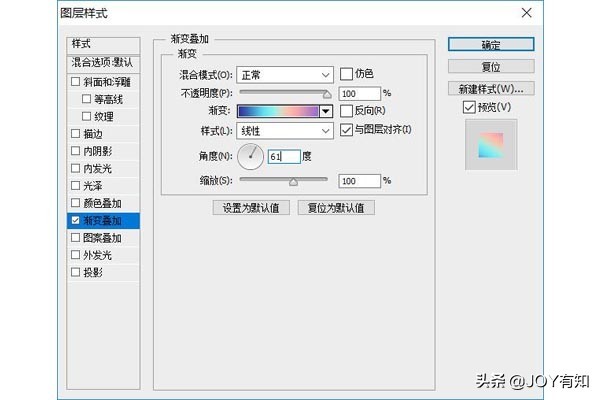
新建“图层1”图层,将其填充为白色,之后点击“图层”面板底部的“图层样式”按钮,选择“渐变叠加”,在弹出来的对话框中,设置自己需要的渐变颜色和其他参数之后,单击“确定”按钮。如图所示:
5、编辑图层蒙版
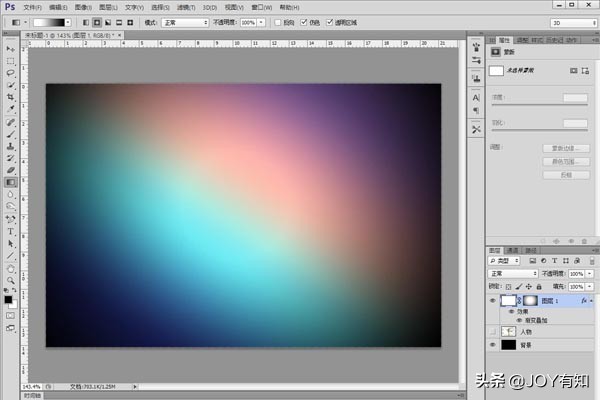
单击“图层”面板底部的“添加图层蒙版”按钮,之后在工具箱中选择“渐变工具”,设置前景色为黑色,背景色为白色,在工具选项栏中选择“径向渐变”按钮,之后在图像中心位置向右下角拖拽鼠标。如图所示:
6、选中人物
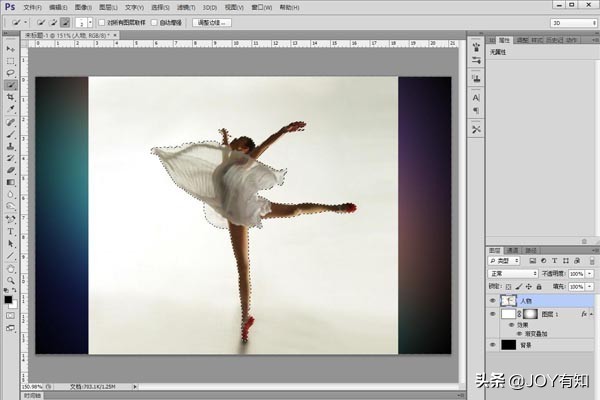
将“图层1”移动到“人物图层”下方,之后用工具箱中的“快速选择工具”将人物进行选择。如图所示:
7、设置图层的混合模式
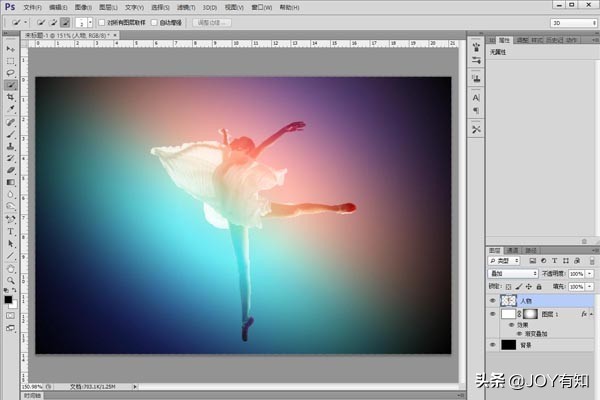
快捷键【Ctrl+Shift+I】进行反选,之后进行删除,将人物多余的部分进行删除,之后取消选区,将人物的的混合模式设置为“叠加”。如图所示:
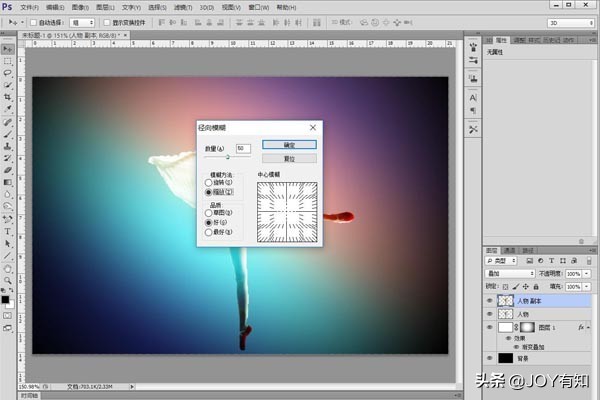
8、添加“径向模糊”滤镜
快捷键【Ctrl+J】将人物图层进行复制,得到“人物 副本”图层,为了制作动态效果,之后执行“滤镜—模糊—径向模糊”命令,在弹出来的对话框中设置相关的参数,之后单击“确定”按钮。如图所示:
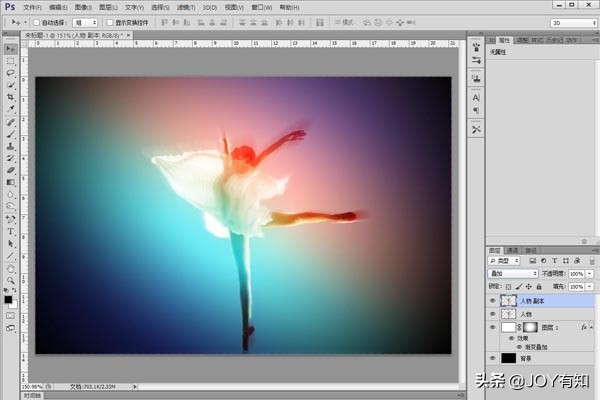
9、设置图层的混合模式
设置“人物副本”图层的混合模式为“叠加”。如图所示:
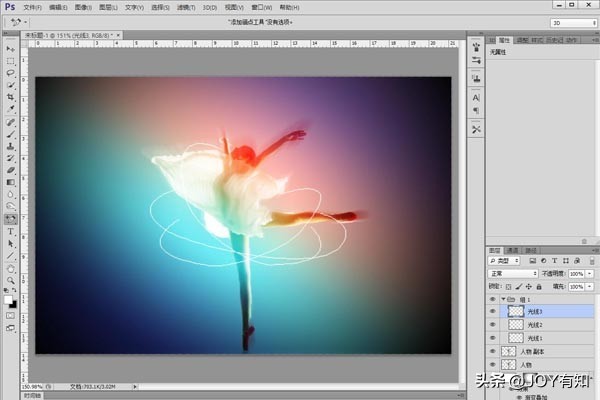
10、绘制光线
单击“图层”面板底部的“创建新组”按钮,得到“组1”,在图层组下面分别新建3个图层,名称分别命名为“光线1”、“光线2”和“光线3”。选择工具箱中的“钢笔工具”,在各个图层中分别绘制路径,之后打开“路径”面板底部的“用画笔描边滤镜”按钮。效果图如下所示:
11、添加“外发光”效果
选择“光线1”图层,单击“图层”面板底部的“图层样式”按钮,选择“外发光”,在弹出来的对话框中设置想相关的参数,之后单击“确定”按钮。如图所示:

12、图像效果
将“光线2”和“光线3”按照11步骤的方法重复操作,之后得到的效果图如下所示:

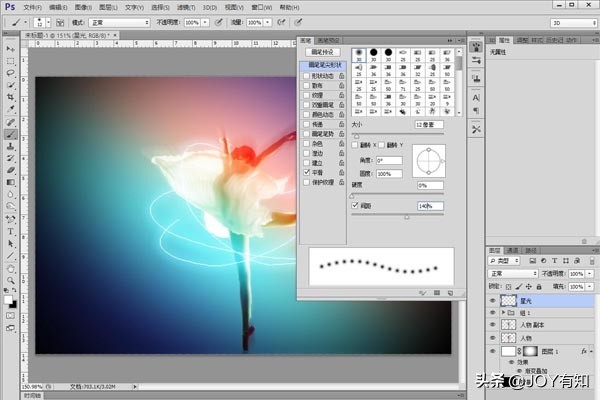
13、设置画笔大小和样式
新建图层,并且将其命名为“星光”,选择工具箱中的“画笔工具”,将前景色设置为白色,选择工具选项栏中的“切换画笔面板”按钮,在打开的“画笔”面板中,选择画笔样式,设置画笔间距等参数。如图所示:
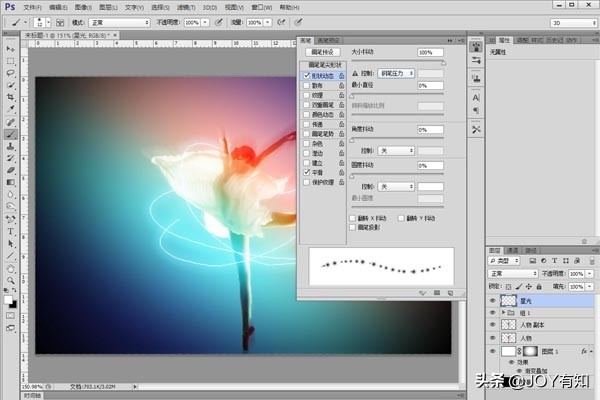
14、设置画笔形状动态
在面板中选中“形状动态”复选框,在右侧设置相关的参数,调整画笔的形状动态,如图所示:
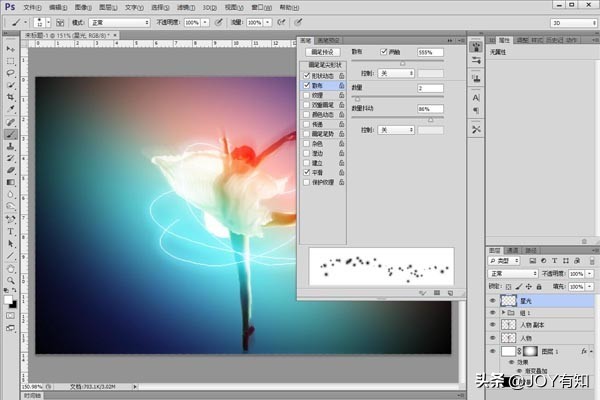
15、设置画笔散步状态
勾选中“散步”复选框,在右侧设置相关的参数。如图所示:
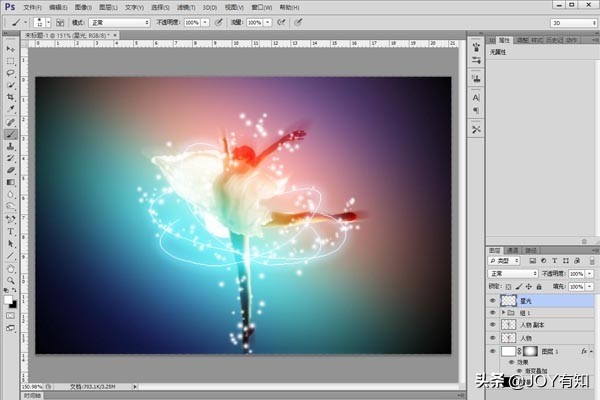
16、绘制星光效果
在图像中单击并且拖动鼠标,绘制出星光的效果。如图所示:
17、绘制圆形
新建一个图层,并且命名为“圆形”,之后选择工具箱中的“椭圆工具”,在图像上绘制多个圆形,并且进行不同颜色的填充,如图所示:

18、完成效果
将“圆形”图层的混合模式设置为“柔光”,所有操作完毕,最后效果如下所示:

建议大家集合之前小编分享的内容一起来学习Photoshop,在操作过程中遇到问题可在留言区进行留言,小编会尽快进行回复。
单击上方的关注按钮关注小编,一起来学习PS吧!
如果觉得教程不错,记得分享到您的朋友圈,让好友一起来学习吧!
-
- 欧阳修最著名的十首诗有哪些?
-
2026-01-20 11:34:42
-

- 民办代课教师收到了重大的好消息,最低“月工资补助”即将增加!
-
2026-01-20 11:32:28
-
- 北京十渡之二渡景点仙栖洞溶洞风景区
-
2026-01-19 14:09:22
-
- 梁山好汉穿越到民国,看看谁是师、旅、团长?
-
2026-01-19 14:07:08
-
- 30张惊艳的获奖鸟类照片,为您带来灵感
-
2026-01-19 14:04:53
-
- 伊朗人质危机
-
2026-01-19 14:02:39
-

- 销魂蚀骨月太阳(108)
-
2026-01-19 14:00:25
-
- 泰国诗琳通公主新活动 瘦到脱相似大病未愈,曾被父亲立为女王储王
-
2026-01-19 13:58:10
-
- 古人房中的“春凳”,有何用途?延续至今仍在使用
-
2026-01-19 13:55:56
-

- 福建中医药大学国医堂:福建“纯中医”金字招牌
-
2026-01-19 13:53:41
-
- 国民革命军第十八集团军第120师
-
2026-01-18 18:14:27
-
- 重磅 | 福建这个地方要建新机场!规划12个机位!未来发展不可限量
-
2026-01-18 18:12:12
-
- 项立刚高调挑战院士与科研界:连续炮轰究竟为何
-
2026-01-18 18:09:58
-

- 手机的“感应器官”——线性马达和转子马达的是是非非
-
2026-01-18 18:07:44
-

- 明朝:郑和下西洋
-
2026-01-18 18:05:29
-
- 广西革命巨人李济深:从黄埔军校主任到反蒋斗士的传奇一生
-
2026-01-18 18:03:15
-
- 德国的良心,隆美尔元帅
-
2026-01-18 18:01:01
-

- 14岁的蓝琼缨是如何拿下36岁已婚赌王的?与她的黑帮二哥有关吗?
-
2026-01-18 17:58:46
-
- 武商众圆广场开业半年实地探访:打造名片还需时日
-
2026-01-18 17:56:32
-
- 为什么有很多中国人讨厌土耳其?
-
2026-01-18 17:54:18
 8本超好看的高干文:京圈大佬对女主情有独钟的小说,好有张力!
 莉萨·安(Lisa Ann)